Happ: скачать, установить и настроить VPN
Установите Happ, добавьте подписку и включите VPN. Ниже — официальные загрузки и пошаговая настройка для телефона и компьютера.
Установить Happ на ваше устройство
Выберите устройство — откроется инструкция со ссылками на скачивание и шагами установки.


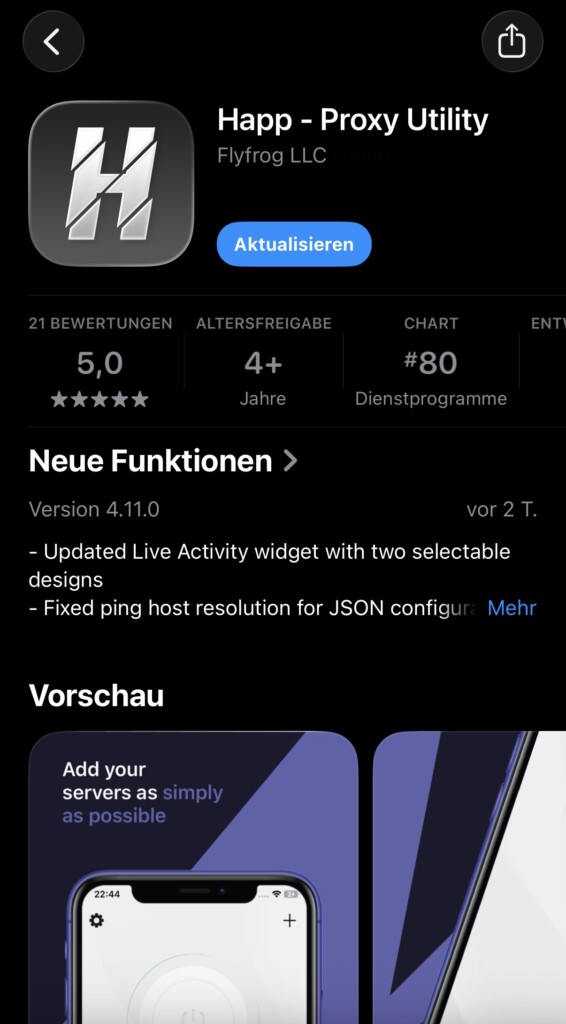
1. Скачайте и установите Happ
Откройте официальную страницу загрузок Happ и выберите свою платформу. На iPhone перейдите в App Store, на Android — по предложенной разработчиком ссылке. Для компьютера выберите сборку под свою систему.
2. Откройте приложение
После установки запустите Happ. Пустой список серверов ожидаем: сначала нужно импортировать доступ.
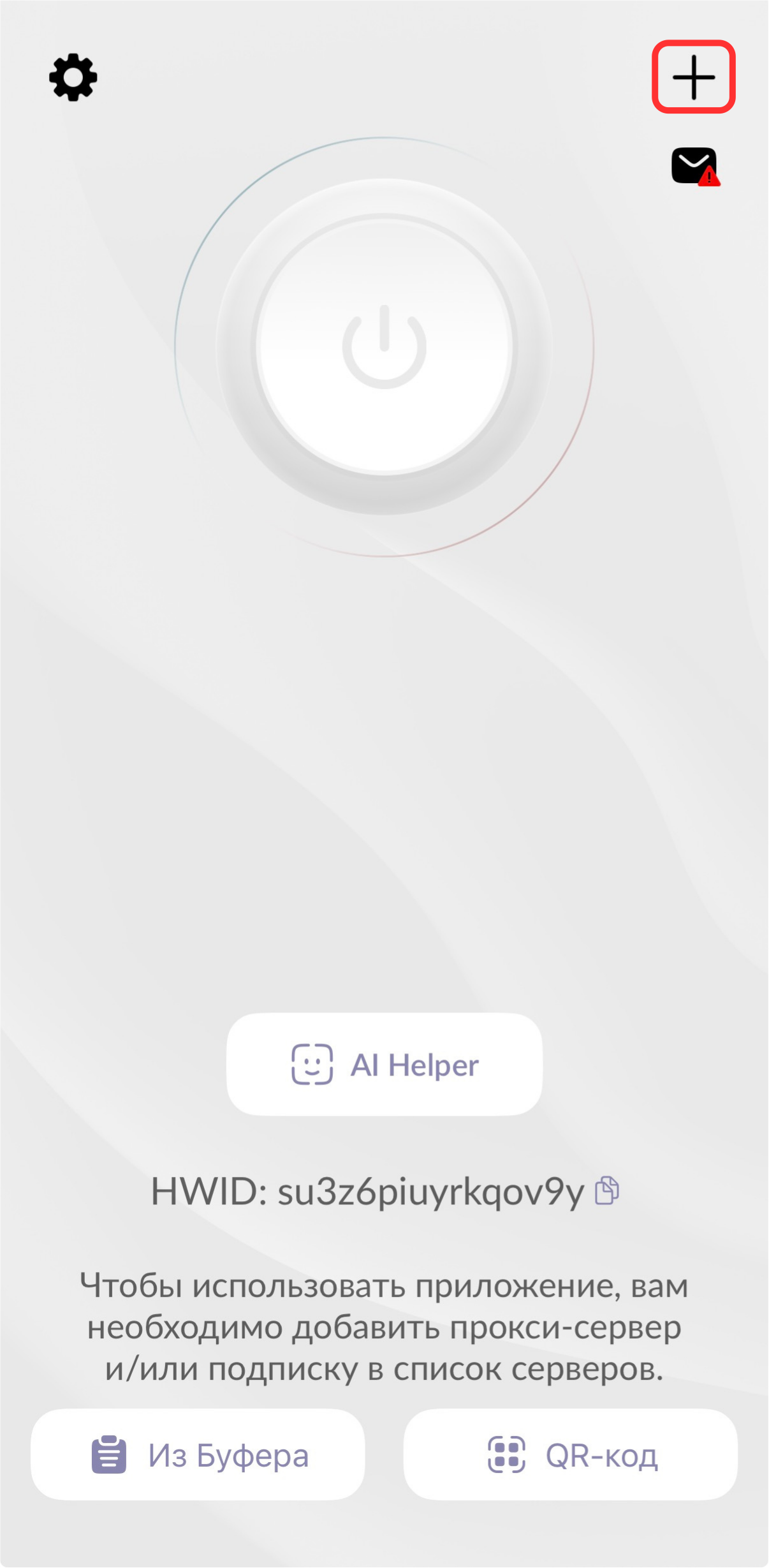
3. Добавьте ссылку NASA VPN
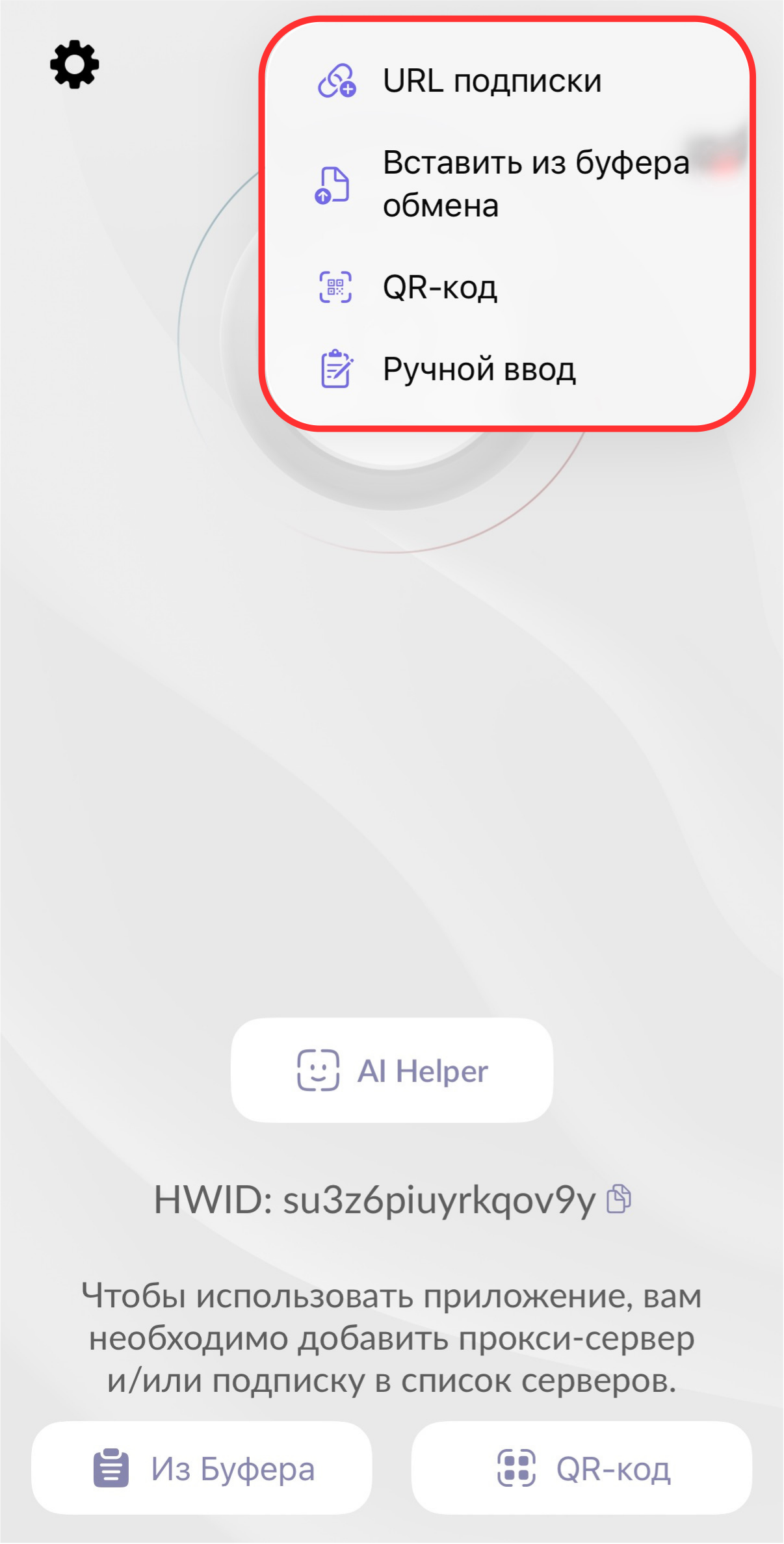
Получите Subscription URL в личном кабинете NASA VPN или Telegram-боте. Скопируйте ссылку целиком. Нажмите «+» справа вверху, затем «Вставить из буфера обмена». Если выбрали «URL подписки», вставьте ссылку в открывшуюся форму и подтвердите добавление.
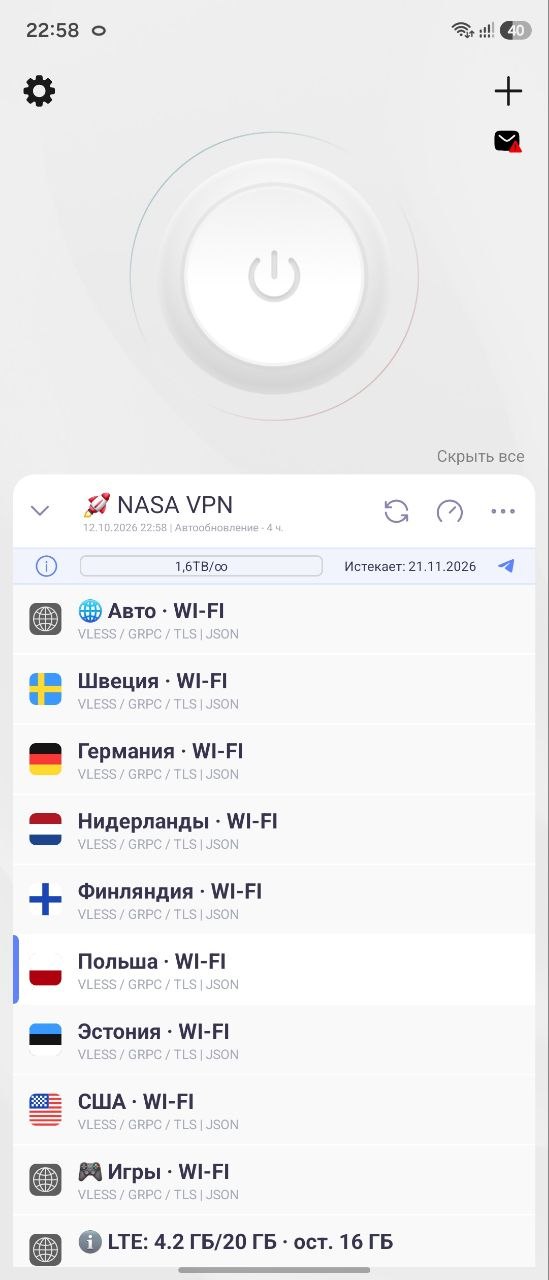
4. Выберите сервер и включите VPN
Дождитесь загрузки серверов. Нажмите значок спидометра рядом со списком и проверьте пинг. Для мобильного интернета на телефоне выбирайте серверы с меткой LTE в названии. При подключении через Wi-Fi и на ПК выбирайте серверы с меткой WI-FI. Среди серверов подходящей группы выберите сервер с наименьшим пингом, затем нажмите кнопку питания. Разрешите создание VPN-подключения, если система запросит подтверждение. Проверьте открытие нужного сайта.
Установка и настройка Happ на ПК
На официальной странице загрузок выберите сборку для Windows или macOS. Установите и откройте приложение, затем подготовьте ссылку подписки из кабинета NASA VPN или Telegram-бота.
Первый запуск: вставьте подписку
Если появилось окно «Вставить», добавьте ссылку в поле и нажмите «Поехали».
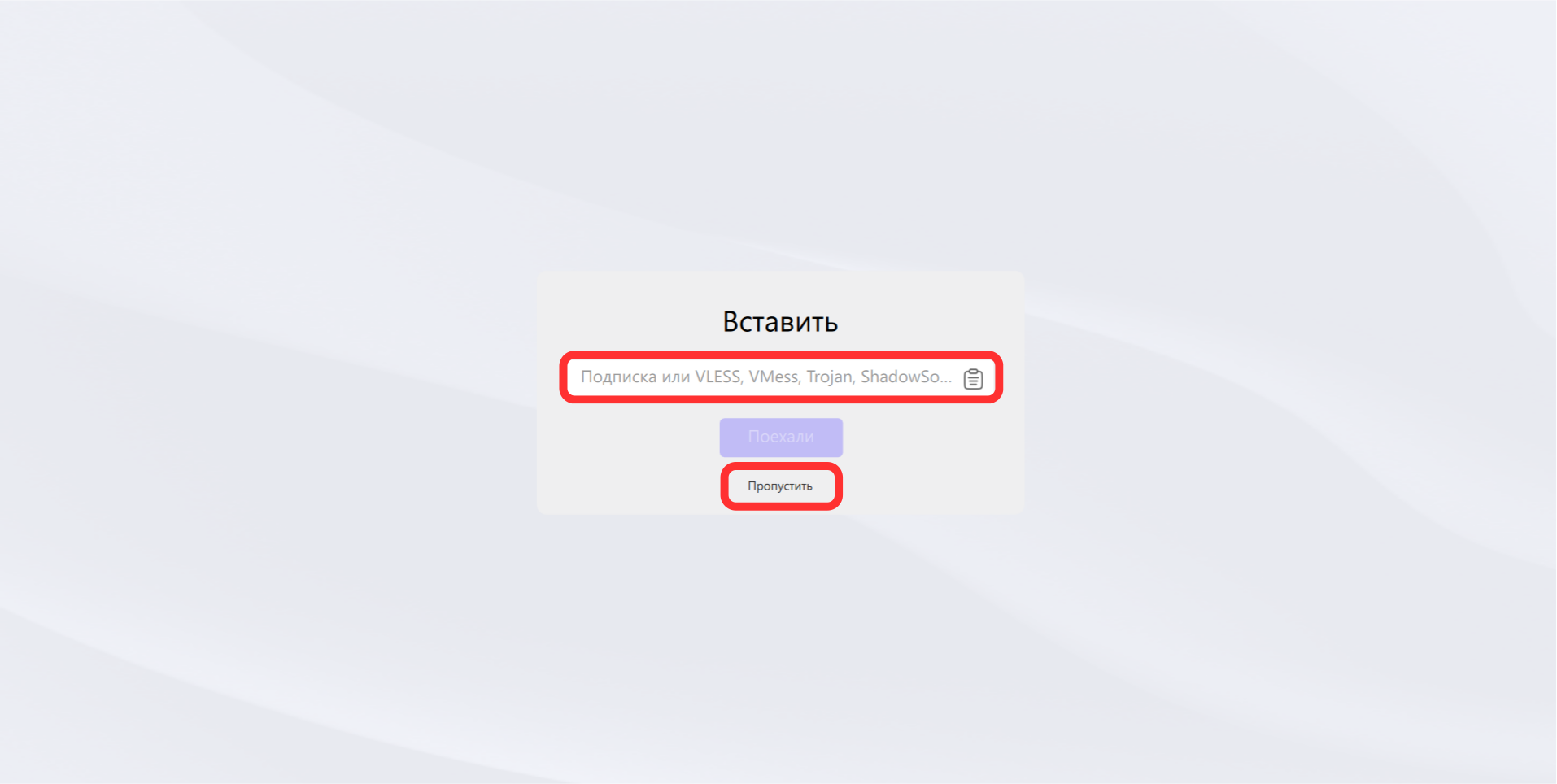
Если серверы перестали работать: нажмите кнопку с круговыми стрелками рядом с названием подписки, дождитесь загрузки списка и повторите проверку серверов. Обновление списка не продлевает срок доступа.
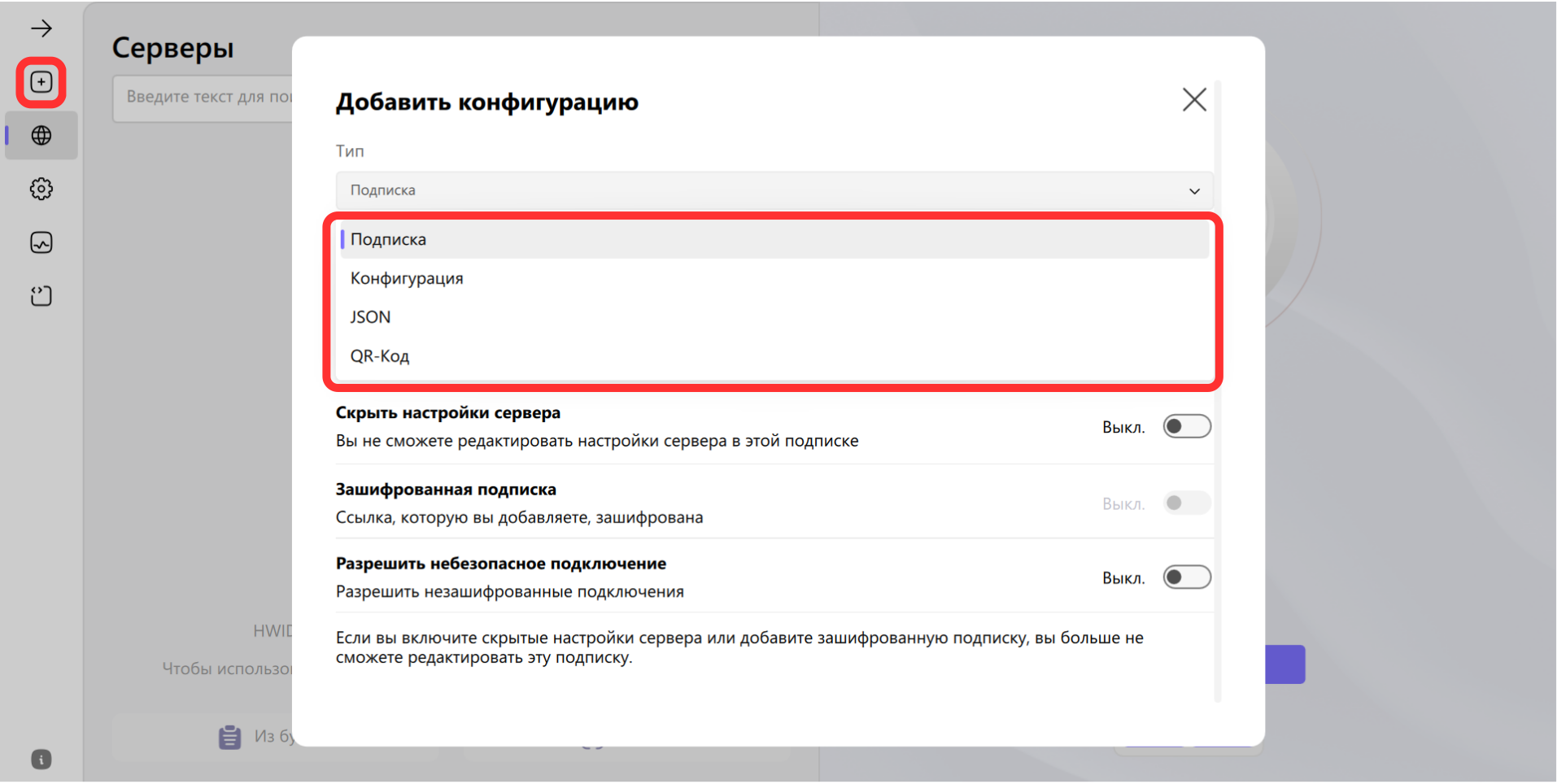
Если первый экран пропущен
Нажмите «+» в боковой панели. В окне «Добавить конфигурацию» выберите тип «Подписка», вставьте URL и подтвердите добавление. На ПК выбирайте серверы с меткой WI-FI в названии. Нажмите значок спидометра, сравните пинг серверов этой группы, выберите сервер с наименьшим значением и включите соединение.
Если не получилось
Если серверы не появились, проверьте полноту ссылки и срок доступа. Дополнительные шаги: импорт подписки, Happ не подключается.
Источник остальных скриншотов: инструкция NodeMaven по Happ. Текст шагов подготовлен для VPN Guide.
Остались вопросы?
О подписке NASA VPN и первом подключении через Happ.
Happ и подписка NASA VPN — одно и то же?
Нет. Happ — приложение-клиент, а NASA VPN предоставляет конфигурации доступа к серверам. Установка приложения сама по себе не создаёт подписку.
Где получить ссылку после оформления?
В личном кабинете NASA VPN или боте, через который оформляли доступ. Скопируйте ссылку подписки целиком и добавьте её в Happ. Ссылка на страницу заказа для импорта не подходит.
Как подключить NASA VPN после оплаты?
Скопируйте ссылку подписки из личного кабинета NASA VPN, откройте Happ и добавьте её через кнопку «+». Затем выберите сервер и включите подключение. Перейти к шагам настройки →
Что делать, если после добавления подписки VPN не работает?
Проверьте интернет без VPN, срок доступа и полноту ссылки. Проверьте группу серверов: LTE — для мобильного интернета на телефоне, WI-FI — для Wi-Fi и ПК. Метка указана в названии сервера. Обновите список и попробуйте другой сервер подходящей группы. Пошаговая диагностика Happ →